Que opina usted? Yahoo! Mail bloquea acceso a usuarios con Adblock - 21/11/2015 17:38:36
" Una de las empresas más importantes de Internet, Yahoo!, bloqueó el acceso a su servicio de correo electrónico a quienes usaban Adblock, una extensión o plugin de navegador que bloquea la publicidad de las páginas web.Sin embargo, oficialmente, Yahoo! reconoció que este bloqueo era parte de una prueba que realizaba para sus nuevos productos. Incluso un usuario logro tomar una captura de pantalla donde se mostraba el siguiente mensaje: "No podemos mostrar Yahoo Mail. Por favor, desactiva tu bloqueador de anuncios para continuar usando Yahoo Mail".
La compañía, finalmente, aseguró que estas pruebas sólo se realizaron para un pequeño número de usuarios en los Estados Unidos.
Medios importantes bloquean Adblock
Sin embargo, llama la atención que un medio también de ese país, The Washington Post, también detecte el uso de Adblock y redireccione a estos usuarios hacia su apartado de suscripción.
Estos bloqueos suceden para usuarios de Chrome o Firefox que tengan este tipo de extensiones instaladas en su navegador.
Sabemos que el uso de bloqueadores de anuncios pone en serio peligro a todas las webs que basan su negocio en la publicidad, por ello varios medios están discutiendo sobre qué hacer al respecto, ya que si todos los usuarios usan bloqueadores de anuncios sería imposible que sitios creadores de contenidos sigan online.
¿En un futuro empresas como Gmail, Hotmail (Outlook) e incluso más medios se sumarían al bloqueo sistemático del acceso a los usuarios que usan sistemas como Adblock?, sólo el tiempo lo dirá, pero como podemos ver ya más de una empresa lo está implementando en la actualidad.
La noticia Yahoo! Mail bloquea acceso a usuarios con Adblock fue originalmente escrita en Tecnología 21
Tutoriales prácticos:
Abrir correo en Hotmail.
Abrir correo en Gmail.
Fútbol en vivo en Rojadirecta.
Ver artículo...
" Fuente Artículo
Es Novedad, 10 cosas que puedes hacer después de instalar Windows 10 - 01/08/2015 13:00:12
" Si ya instalaste Windows 10, por ejemplo, porque quisiste probar algunas de las 10 razones que destacó Microsoft para darle una oportunidad, aquí tienes una guía para poner en práctica varias de ellas y muchas más.1. Cambiar el tema visual, los colores de Windows 10
Por defecto, Windows 10 viene en negro y con azulejos ,cajas de aplicaciones- además de otros detalles en color azul, pero puedes cambiar el azul por cualquier otro color con solo ir a Menú Inicio > Configuración > Personalización > Colores; Incluso, más abajo encontrarás opciones para aplicar ese color en el fondo transparente de la barra de Inicio, la de tareas y la del Centro de actividades sino es que dejarlo para que se seleccione automáticamente a partir del fondo de pantalla que tengas establecido.
2. Darle uso a Cortana, el asistente de voz
Cortana es un asistente de voz inteligente que te permitirá encontrar archivos en el equipo, revisar la agenda, conseguir sugerencias, escuchar chistes, obtener definiciones, noticias, traducciones, datos financieros, el clima, etc., y todo de forma conversacional pues se le solicita como a un asistente real, pero además, de forma personalizada, particularmente, porque aprende del uso que se le da.
En fin, puedes activar Cortana y disfrutar de una experiencia completa si te encuentras en uno de los países para los que se ha diseñado de manera especializada ,o tratar de forzar su funcionamiento modificando las opciones de Idioma del sistema-; Para ello, pulsa sobre el cajón de búsqueda de Windows que ahora se muestra junto al Menú Inicio, selecciona la pestaña con el icono de la rueda dentada y activa la primera opción. Restará que sigas las instrucciones como indicar el nombre con el que quieres que Cortana se refiera a ti o definir algunos parámetros para personalizar sus resultados inicialmente.
3. Echarle un vistazo a Microsoft Edge y definir el navegador predeterminado
No, no es Internet Explorer, es un nuevo navegador web enriquecido con prácticas herramientas que generalmente se consiguen en otros navegadores solo con extensiones: Modo de lectura de páginas web que elimina todos los elementos diferentes a su contenido principal, funciones de edición para dibujar sobre las páginas y compartir los resultados, página inicial con noticias y tarjetas informativas personalizables y un omnipotente buscador que integra a Bing como fuente de resultados así como a Cortana para facilitar la comprensión de las consultas.
Su nombre es Microsoft Edge y su icono es similar al de IE -por supuesto, para facilitar la transición, aunque IE sigue estando presente- así que puedes buscarlo en el Menú Inicio o en la barra de tareas y, al menos, echarle un vistazo. Si no te convenció y ya que está tan arraigado en el sistema, puede ser que requieras cambiar el navegador predeterminado por el de tu preferencia, por ejemplo, Chrome o Firefox; Para hacerlo, ve al Menú Inicio > Configuración > Sistema > Aplicaciones predeterminadas y en la sección Explorador web elige el que te gusta ,y has instalado previamente-.
4. Jugar Candy Crush y Solitario sin instalarlos
Así es, puedes pulsar el Menú Inicio y buscar Candy Crush Saga quien viene instalado por defecto en todos los equipos con Windows 10, claro, puedes conectar una cuenta de Facebook para sincronizar las partidas. Pero eso no es todo, ha vuelto Solitario, Corazones y todo un conjunto de renovados juegos de cartas los cuales tendrás disponibles en la Microsoft Solitaire Collection que también podrás encontrar en tu listado de aplicaciones.
5. Usar la nueva vista de tareas y los escritorios virtuales
Por fin llegaron los escritorios virtuales ya presentes en Linux y Mac, escritorios adicionales para cuando se abren muchas aplicaciones y no hay donde acomodar tantas ventanas. Mejor aún, ha aparecido con Windows 10 una vista instantánea y organizada de todas las ventanas abiertas al estilo Exposé de Mac OS y de múltiples entornos de escritorio de Linux. Todo lo anterior se recoge en la nueva Vista de tareas que puedes desplegar con el atajo [Tecla Windows] + [TAB] o desde el respectivo botón en la barra de tareas ,junto al menú Inicio, su icono son tres rectángulos-.
6. Usar la pantalla de Inicio completa, a lo Windows 8.1
Windows 8.1 no está del todo muerto así que si extrañas su interfaz puedes traerla de vuelta fácilmente. Ve al Menú Inicio > Configuración > Personalización > Inicio y busca en las opciones la que dice Usar pantalla de inicio completa para proceder a activarla. Por supuesto, el menú de Inicio se perderá y volverá la vieja pantalla de azulejos gigantes, sin embargo, vendrá enriquecida con útiles accesos rápidos.
7. Sincronizar las configuraciones entre diferentes dispositivos con Windows 10
Si tienes múltiples equipos ejecutando Windows 10 puedes hacer que todos sincronicen sus configuraciones, así, no tendrás que modificar uno a uno sino que un cambio realizado en alguno de ellos (p.e., un nuevo fondo de pantalla o la edición de una contraseña) se presentará en todos los demás. Claro, hace falta una cuenta de Microsoft (OneDrive, Outlook, Office 365, etc.) para permitir la sincronización estando asociada tal cuenta a cada dispositivo, un detalle que puedes activar y verificar yendo al Menú Inicio > Configuración > Cuentas > Sincronizar la configuración.
8. Sincronizar Windows 10 con dispositivos Android, iOS o Windows Phone
Un importante cambio en el paradigma de Windows 10, además de ofrecerse como actualización gratuita para una futura convergencia a una especie de servicio, es mostrar un uso más eficiente en conjunto con tablets y teléfonos móviles, mejor aún, ni siquiera es exclusivo a los que tienen Windows Phone. En fin, ve al Menú Inicio o pulsa [Ctrl]+ [S] para luego escribir, buscar y abrir una nueva aplicación llamada Complemento de teléfono; Elige el sistema operativo de tu(s) dispositivos(s) y sigue las instrucciones para conectarlo(s) con el PC y sincronizar sus contenidos.
9. Aprender algunos útiles atajos de teclado
Windows 10 incorporó nuevas funciones enfocadas en la productividad, pero qué mejor que incrementar tal productividad invocando las características con los siempre útiles atajos de teclado, por ejemplo, para desplegar la nueva vista de tareas y gestionar los nuevos escritorios virtuales. Pues bien, en este otro artículo que publicamos ayer, puedes encontrar una decena de prácticos y sencillos atajos.
10. Revisar la aplicación Introducción para aprender mucho más
Por el limitado espacio, este listado no termina de recoger todo lo que puedes aprovechar del sistema, sin embargo, tan pronto instalas Windows 10, tienes a la mano una nueva aplicación predeterminada para enseñártelo; Se llama Introducción y la encuentras anclada en el menú Inicio ,o pulsa la tecla Windows y escribe su nombre para encontrarla-. Con Introducción conocerás todas las novedades y guías para manejar el sistema como un(a) experto(a).
Extra: Cómo volver a Windows 7 o Windows 8.1
Puede ser que ni con lo anterior o todo lo demás que has leído en la red te convenzas de seguir usando Windows 10, o al menos no por el momento, entonces, puedes volver a Windows 7 o Windows 8.1 tan pronto lo desees. Para ello, ve al Menú Inicio > Configuración > Actualización y seguridad > Recuperación > Volver a Windows 7/8.1 > Introducción y sigue las instrucciones. Importante: "Esta opción sólo está disponible durante un mes después de instalar Windows 10".
Texto escrito en wwwhatsnew.com
Patrocinan WWWhatsnew: Vuelos Baratos y Acrelia News
Ver artículo...
" Fuente Artículo
Información: Nuevo retraso para Windows 10 Mobile: a …principios de 2016…³ - 18/12/2015 3:41:08
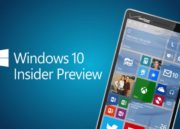
Microsoft acaba de lanzar una nueva versión de Windows 10 Mobile (v 10586.36) en el programa Insider pero llega con una mala noticia: la actualización desde terminales compatibles con Windows Phone 8 y Windows Phone 8.1 se retrasa hasta
Consulte la Fuente de este Artículo


No hay comentarios:
Publicar un comentario